Flexibloc
Flexiblock est un type de bloc intégrant des paramètres et des actions. Il a été développé à partir de la structure de base du bloc.
Flexiblock possède les propriétés d'un bloc, unique par sa flexibilité et son intelligence.
Actuellement, ZWCAD prend en charge l'affichage des blocs dynamiques, l'affichage et l'édition des poignées personnalisées des blocs dynamiques, ainsi que la modification et l'enregistrement des blocs dynamiques.
La propriété du Flexiblock est "référence de bloc" ; le Flexiblock peut être partiellement ajusté en utilisant des points de contrôle ou via l'onglet Propriétés.
Vous ne pouvez pas effectuer de "mise à l'échelle non uniforme" directement sur un Flexiblock. Si vous êtes contraint de le faire, il deviendra un bloc standard sans caractéristiques "dynamiques". Par exemple, les opérations suivantes feront perdre aux Flexiblocks leurs propriétés "dynamiques" :
-
Insérez un Flexiblock en utilisant des facteurs d'échelle XYZ différents dans la boîte de dialogue Insertion via la commande INSÉRER ;
-
Sélectionnez un Flexiblock, puis modifiez-le en utilisant des facteurs d'échelle XYZ non uniformes dans les propriétés ; • Modifiez un Flexiblock en utilisant des facteurs d'échelle XYZ non uniformes via la commande BSCALE ; • Rééditez un Flexiblock, puis enregistrez pour quitter.
Type de poignée des Flexiblocs
Les icônes de poignée des Flexiblocks sont les suivantes.
+-----------------+-----------------------------------------------------+
| Nom de la | Icône de poignée |
| poignée | |
+=================+=====================================================+
| Poignée |  |
+-----------------+-----------------------------------------------------+
| Poignée |
|
+-----------------+-----------------------------------------------------+
| Poignée |  |
+-----------------+-----------------------------------------------------+
| Rotation de |
|
+-----------------+-----------------------------------------------------+
| Rotation de |  |
+-----------------+-----------------------------------------------------+
| Poignée de |
|
+-----------------+-----------------------------------------------------+
| Poignée de |  |
+-----------------+-----------------------------------------------------+
| Poignée |
|
+-----------------+-----------------------------------------------------+
| Poignée |  |
+-----------------+-----------------------------------------------------+
| Poignée de |
|
+-----------------+-----------------------------------------------------+
| Poignée de |  |
+-----------------+-----------------------------------------------------+
|
+-----------------+-----------------------------------------------------+
Fonction d'édition de la poignée Flexiblock
La définition d'un bloc flexible doit contenir au moins un paramètre. Pour les actions et les paramètres contenus dans le bloc flexible, les poignées associées aux points, objets ou zones dans la définition du bloc seront affichées. Lorsque vous modifiez une poignée, l'action associée est déclenchée, ce qui modifie l'affichage de la référence de bloc. Vous pouvez effectuer des manipulations telles que l'étirement, le déplacement, la symétrie, la rotation, la mise en réseau, la mise à l'échelle, l'alignement et l'extraction de données en faisant glisser les poignées des blocs flexibles. Après avoir sélectionné un bloc flexible avec les paramètres et actions appropriés, vous pouvez sélectionner la poignée du bloc flexible (la couleur de la poignée est bleu clair par défaut, elle peut être modifiée via la variable système GRIPDYNCOLOR) à modifier, la poignée s'affichera dans la couleur de poignée sélectionnée, et vous pourrez alors effectuer des manipulations telles qu'étirer, déplacer, faire pivoter, etc. sur le bloc flexible sélectionné.
Les fonctions d'édition de la poignée Flexiblock sont liées à des paramètres spécifiques, de sorte que la fonction de chaque poignée n'est pas listée séparément. La relation spécifique entre elles est la suivante :
+-------------+--------------------------------------------------------------------+-----------------------------------+
| Type de | Type de poignée | Fonction d'édition de la |
| paramètre | | poignée d'accrochage |
+=============+=======================================================+:==========:+===================================+
| Point | | | |
+-------------+-------------------------------------------------------+------------+-----------------------------------+
| Linéaire | | | Étirer, Tableau |
+-------------+-------------------------------------------------------+------------+-----------------------------------+
| Polaire | | | Étirer, Étirement polaire, |
| | | | Réseau |
+-------------+-------------------------------------------------------+------------+-----------------------------------+
| XY | | | Étirer, Tableau |
+-------------+-------------------------------------------------------+------------+-----------------------------------+
| Rotation | | | |
+-------------+-------------------------------------------------------+------------+-----------------------------------+
| Inversion | | | |
+-------------+-------------------------------------------------------+------------+-----------------------------------+
| Aligner | | | dans le paramètre) |
+-------------+-------------------------------------------------------+------------+-----------------------------------+
| Visibilité | | | contrôlée par l'état de |
| | | | visibilité) |
+-------------+-------------------------------------------------------+------------+-----------------------------------+
| Point de | | | |
+-------------+-------------------------------------------------------+------------+-----------------------------------+
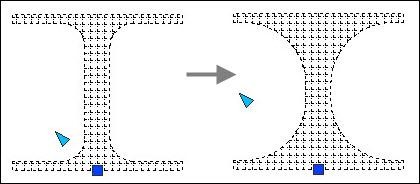
Utiliser la fonction d'étirement par poignée sur les Flexiblocks
Une fois que vous avez sélectionné un Flexiblock contenant une action d'étirement, cliquez sur la poignée bleu clair du Flexiblock pour afficher l'invite de ligne de commande comme suit :
Spécifiez l'emplacement du point ou [Point de base/Annuler/Sortir] :
Sous l'invite, vous pouvez spécifier une nouvelle position dans la zone de dessin où la poignée doit être étirée. Déplacez la poignée sélectionnée vers la nouvelle position pour étirer l'objet.
Étirer le Flexiblock en utilisant la poignée
-
Sélectionnez l'action d'étirement contenue dans le Flexiblock.
-
Cliquez sur la poignée bleu clair du Flexiblock pour mettre en évidence la poignée sélectionnée.
-
l'invite de commande s'affiche, effectuez l'une des opérations suivantes :
-
Spécifiez l'option "B (Point de base)" pour définir le point de base de l'étirement.
-
Spécifiez l'option "A(Annuler)" pour annuler le dernier étirement.
-
Spécifiez l'option "X(Quitter)" pour sortir de la manipulation d'étirement.
-
Spécifiez directement l'emplacement cible de la poignée.
-
Après avoir spécifié l'emplacement cible, le Flexiblock sélectionné sera étiré.
Utilisation de la fonction Déplacer sur les Flexiblocs
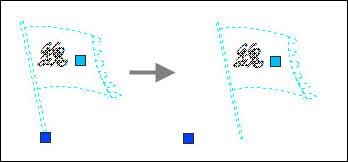
Vous pouvez déplacer le Flexiblock sélectionné en déplaçant sa poignée. Le Flexiblock se déplacera selon l'orientation et la position spécifiées.
Une fois que vous avez sélectionné un Flexiblock contenant une action de déplacement, cliquez sur la poignée bleu clair du Flexiblock pour afficher l'invite de ligne de commande suivante :
Spécifiez l'emplacement du point ou [Point de base/Annuler/Sortir] :
Déplacer le Flexiblock à l'aide de la poignée
-
Sélectionnez le Flexiblock contenant l'action de déplacement.
-
Cliquez sur la poignée bleu clair du Flexiblock pour mettre en évidence la poignée sélectionnée.
-
l'invite de commande s'affiche, effectuez l'une des opérations suivantes :
-
Spécifiez l'option "B(Point de base)" pour localiser le point de base du déplacement.
-
Spécifiez l'option "A(Annuler)" pour annuler le dernier déplacement.
-
Spécifiez l'option "X(Quitter)" pour sortir de la manipulation des mouvements.
-
Spécifiez directement l'emplacement cible de la poignée.
-
Après avoir spécifié l'emplacement cible, le Flexiblock sera déplacé selon l'orientation et le déplacement le long de la ligne reliant la poignée sélectionnée au point cible.
Utiliser la fonction de rotation de la poignée sur les Flexiblocks
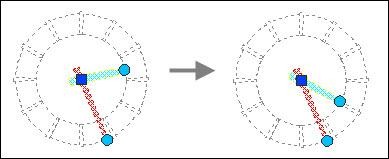
Vous pouvez faire pivoter l'entité sélectionnée en faisant glisser sa poignée de rotation.
Une fois que vous avez sélectionné un Flexiblock contenant une action de rotation, cliquez sur la poignée de rotation bleu clair du Flexiblock pour afficher l'invite de ligne de commande comme suit :
Spécifiez l'angle de rotation ou [Point de base/Annuler/Sortir] :
Faites pivoter le Flexiblock à l'aide de la poignée
-
Sélectionnez le Flexiblock contenant l'action de déplacement.
-
Cliquez sur la poignée bleu clair du Flexiblock pour mettre en évidence la poignée sélectionnée.
-
l'invite de commande s'affiche, effectuez l'une des opérations suivantes :
-
Spécifiez l'option "B(Point de base)" pour localiser le point de base de la rotation.
-
Spécifiez l'option "A(Annuler)" pour annuler la dernière rotation.
-
Spécifiez l'option "X (Sortie)" pour quitter la manipulation de la rotation.
-
Spécifiez directement l'angle de rotation de la poignée.
-
Après avoir spécifié l'angle de rotation, l'entité subira une rotation centrée sur la poignée sélectionnée (ou le nouveau point de base).
Utiliser la fonction Mise à l'échelle par poignée sur les Flexiblocks
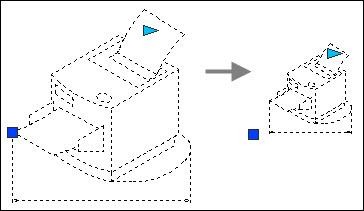
Vous pouvez mettre à l'échelle l'entité sélectionnée par rapport à la poignée. Faites glisser l'entité vers l'extérieur de la poignée de base pour agrandir sa taille, et faites-la glisser vers l'intérieur pour la réduire.
Une fois que vous avez sélectionné une action d'échelle contenue dans un Flexiblock, cliquez sur la poignée bleu clair du Flexiblock pour afficher l'invite de ligne de commande comme suit :
Spécifiez l'emplacement du point ou [Point de base/Annuler/Sortir] :
Échelle Flexiblock à l'aide de la poignée
-
Sélectionnez le Flexiblock contenant l'action de déplacement.
-
Cliquez sur la poignée bleu clair du Flexiblock pour mettre en évidence la poignée sélectionnée.
-
l'invite de commande s'affiche, effectuez l'une des opérations suivantes :
-
Spécifiez l'option "B(Point de base)" pour repositionner le point de base de la mise à l'échelle.
-
Spécifiez l'option "A(Annuler)" pour annuler la dernière mise à l'échelle.
-
Spécifiez l'option "X(Quitter)" pour sortir de la manipulation de l'échelle.
-
Spécifiez directement l'emplacement cible de la poignée.
-
Après avoir spécifié l'emplacement de la cible, le Flexiblock sera mis à l'échelle en fonction de l'orientation et du déplacement le long de la ligne reliant la poignée sélectionnée (ou le nouveau point de base) au point cible.
Utiliser la fonction de rotation de la poignée sur les Flexiblocks
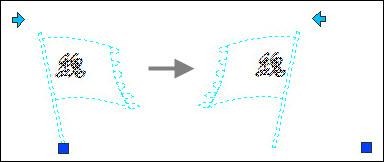
Vous pouvez mettre en miroir l'entité sélectionnée dans le Flexiblock autour d'une ligne de réflexion spécifiée en cliquant sur sa poignée de symétrie.
Rotation du Flexiblock à l'aide de la poignée
-
Sélectionnez le Flexiblock contenant l'action de basculement.
-
Cliquez sur la poignée de retournement bleu clair du Flexiblock, l'entité dans le Flexiblock sera retournée.
Utiliser la fonction Réseau de Poignées sur les Flexiblocs
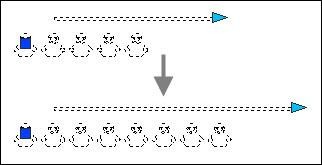
Vous pouvez mettre en réseau les objets dans les réseaux en faisant glisser les poignées et en spécifiant leur position.
Une fois que vous avez sélectionné un Flexiblock contenant une action de réseau, cliquez sur la poignée bleu clair du Flexiblock pour afficher l'invite de ligne de commande comme suit :
Spécifiez l'emplacement du point ou [Point de base/Annuler/Sortir] :
Réseau d'objets Flexiblock à l'aide de la poignée
-
Sélectionnez l'action "Flexiblock contient un tableau".
-
Cliquez sur la poignée bleu clair du Flexiblock pour mettre en évidence la poignée sélectionnée.
-
l'invite de commande s'affiche, effectuez l'une des opérations suivantes :
-
Spécifiez l'option "B (Point de base)" pour positionner la poignée du réseau.
-
Spécifiez l'option "A(Annuler)" pour annuler le dernier tri.
-
Spécifiez l'option "X(Quitter)" pour sortir de la manipulation du tableau.
-
Spécifiez directement l'emplacement cible de la poignée.
-
Après avoir spécifié l'emplacement de la cible, le Flexiblock mettra en réseau les objets en fonction de l'orientation et du déplacement le long de la ligne de jonction entre la poignée sélectionnée (ou le nouveau point de base) et le point cible.
Utiliser la fonction d'Alignement de la poignée sur les Flexiblocs
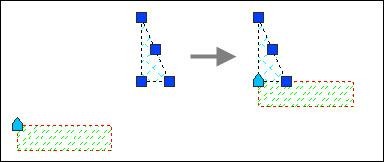
Vous pouvez aligner les objets dans les Flexiblocks en les faisant glisser et en spécifiant la position de la poignée d'alignement.
Une fois que vous avez sélectionné un Flexiblock contenant le paramètre d'alignement, cliquez sur la poignée d'alignement bleu clair du Flexiblock pour afficher l'invite de ligne de commande comme suit :
Spécifiez l'emplacement du point ou [Point de base/Annuler/Sortir] :
Alignement des objets Flexiblock à l'aide de la poignée
-
Sélectionnez le Flexiblock contenant l'action d'alignement.
-
Cliquez sur la poignée d'alignement bleu clair du Flexiblock pour mettre en évidence la poignée sélectionnée.
-
l'invite de commande s'affiche, effectuez l'une des opérations suivantes :
-
Spécifiez l'option "B(Point de base)" pour positionner la poignée en vue de l'alignement.
-
Spécifiez l'option "A(Annuler)" pour annuler le dernier alignement.
-
Spécifiez l'option "X(Quitter)" pour sortir de la manipulation d'alignement.
-
Spécifiez directement l'emplacement cible de la poignée.
-
Après avoir spécifié l'emplacement cible, les objets du Flexiblock s'aligneront automatiquement.
Utiliser la fonction de recherche de poignée sur les Flexiblocks
Vous pouvez modifier le Flexiblock en utilisant ses poignées de consultation. Le paramètre correspondant d'une poignée de consultation peut être un paramètre de consultation ou un paramètre de visibilité.
Si le Flexiblock contient un paramètre de consultation, une liste des valeurs disponibles s'affiche lorsque vous cliquez sur la poignée de consultation. Vous pouvez sélectionner la valeur souhaitée dans la liste pour modifier le Flexiblock. Comme illustré ci-dessous :
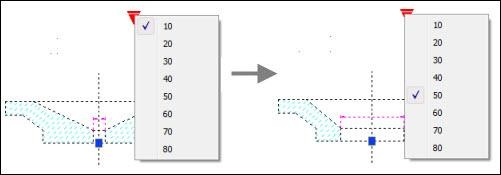
Si le Flexiblock contient un paramètre de visibilité, une liste de tous les états de visibilité dans la référence de bloc s'affiche lorsque vous cliquez sur la poignée de recherche dans le dessin. Vous pouvez choisir l'état souhaité dans la liste pour modifier l'affichage de l'objet Flexiblock. Comme illustré ci-dessous :
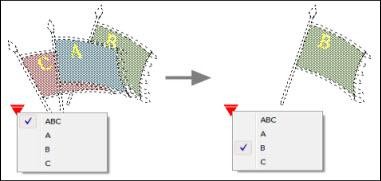
Affichage des propriétés du bloc flexible
De plus, pour utiliser la fonction de modification par poignées afin de modifier les Flexiblocs, vous pouvez également les éditer en ajustant les valeurs des éléments des propriétés personnalisées des Flexiblocs (affichage de la référence du bloc) dans la colonne Propriétés.
Pour un Flexiblock auquel un paramètre linéaire a été ajouté, vous pouvez modifier l'objet Flexiblock en ajustant la valeur de la distance dans les propriétés personnalisées.